

 17 апр 2026
Structura - это инструмент для Minecraft Bedrock Edition, который позволяет создать голограмму существующей постройки, которую вы хотите воссоздать в своём мире.
Предположим, вы хотите создать постройку, которая уже существует в каком-то мире, но не хотите проходить через весь процесс выяснения, где именно расположен каждый блок. Именно здесь этот инструмент становится весьма полезным.
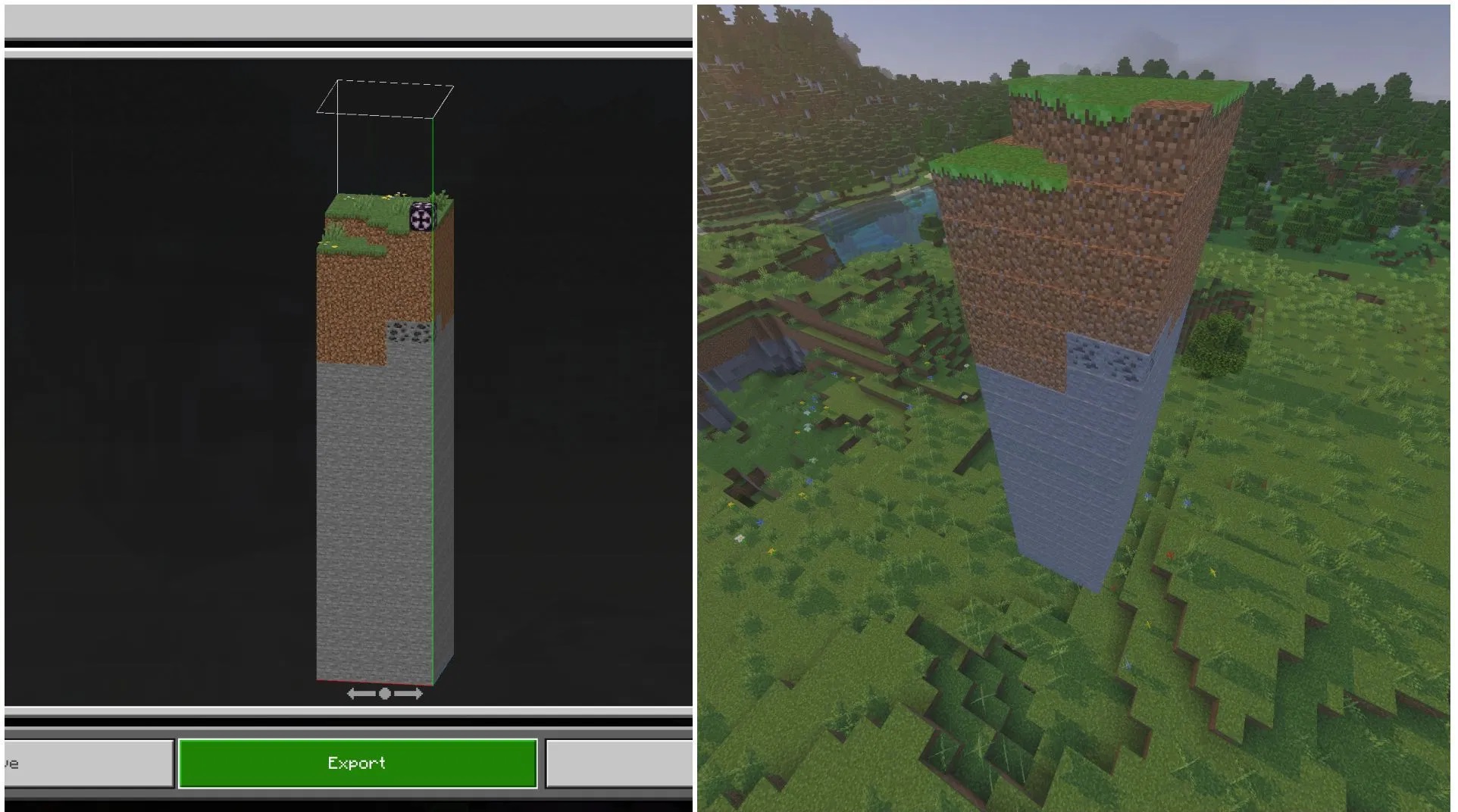
Шаги по использованию Structura для Minecraft Bedrock Edition
I. Скачайте инструмент и держите его наготове
СКАЧАТЬ: 👉 ТЫКАТЬ ТУТ
Сначала вам нужно скачать инструмент Structura для Minecraft Bedrock Edition и подготовить его к использованию. Инструмент можно скачать с GitHub-страницы оригинального создателя.
После того как страница откроется, прокрутите вниз до раздела Assets и скачайте только zip-файл. После загрузки файла извлеките его содержимое в папку.
II. Экспортируйте данные постройки с помощью structure block
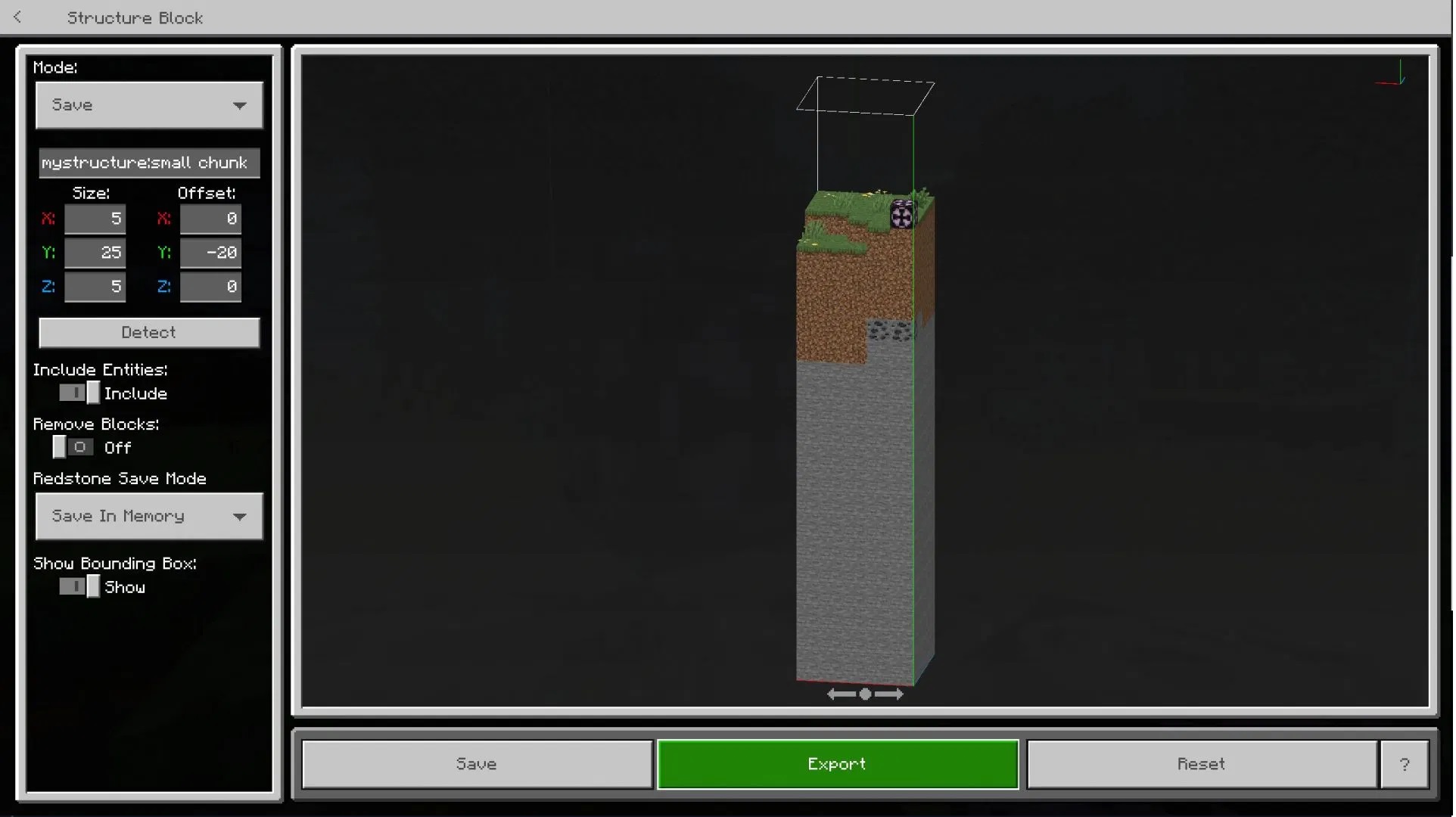
После распаковки инструмента вы можете зайти в мир Minecraft Bedrock, из которого хотите скопировать постройку. Стоит отметить, что в мире должны быть включены читы, поскольку для следующего шага вам понадобится structure block.
Используйте команду /give, чтобы получить structure block. Вы можете использовать в чате вот эту точную команду:
/give @s structure_block
После того как вы получите блок, разместите его рядом с постройкой, которую хотите скопировать, и взаимодействуйте с ним. Откроется полноэкранный интерфейс, где вы сможете увидеть выделенную часть постройки. Затем вам нужно изменить значения size и offset coordinates, чтобы охватить всю постройку, которую вы хотите скопировать.
Когда вся постройка будет видна в области интерфейса, вы можете просто нажать кнопку Export и сохранить постройку как файл mcstructure в любом месте на своём компьютере.
III Преобразуйте файл mcstructure в mcpack в Structura
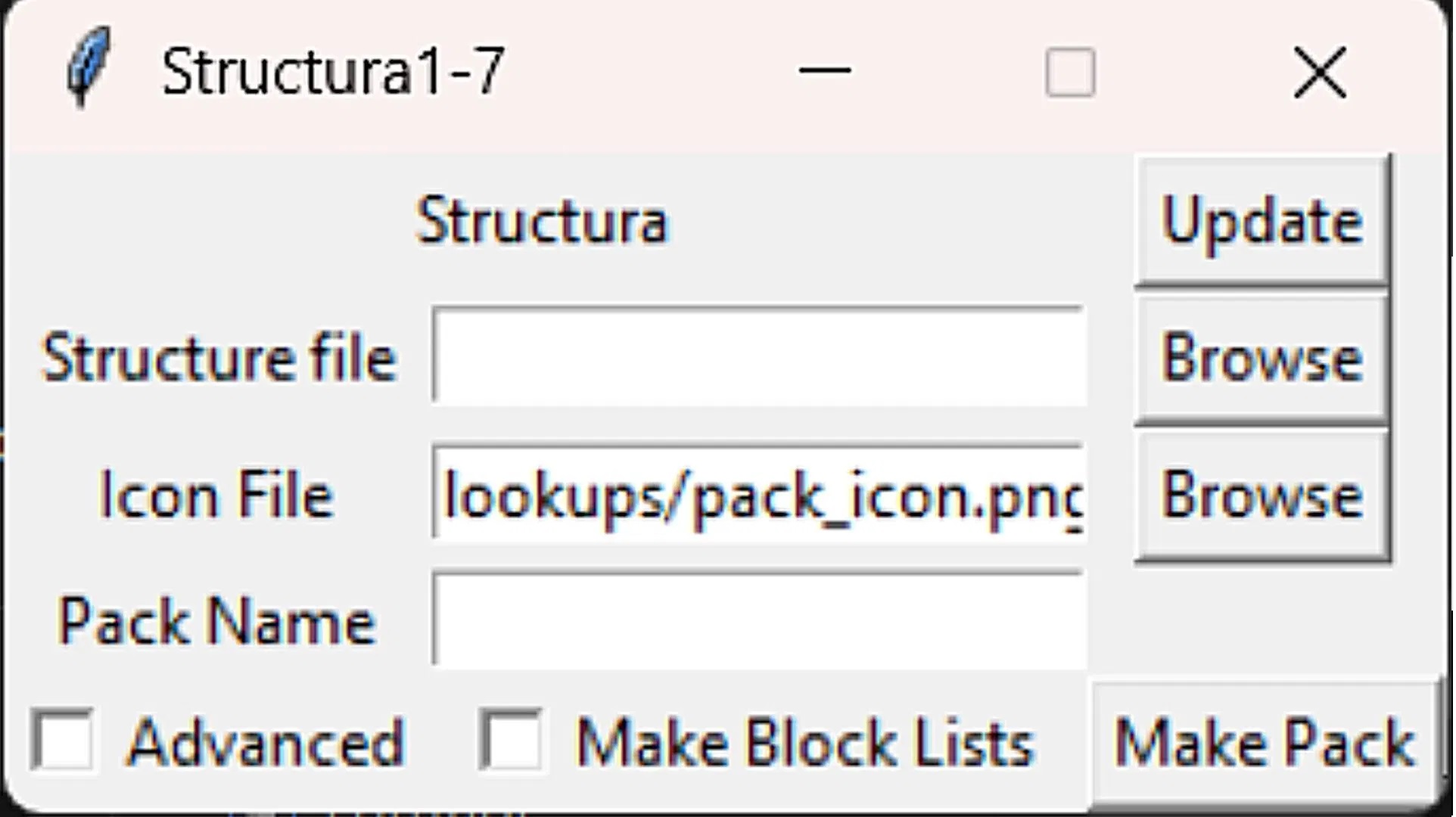
После того как вы экспортируете файл mcstructure, откройте инструмент Structura из распакованной папки и нажмите первую кнопку Browse, чтобы выбрать файл mcstructure. Затем вам нужно указать название пака в третьем поле. Наконец, вы можете нажать Make Pack в правом нижнем углу.
Инструмент мгновенно преобразует файл mcstructure в файл mcpack для Minecraft Bedrock. Новый файл будет находиться в той же распакованной папке инструмента.
IV. Импортируйте новый mcpack в игру
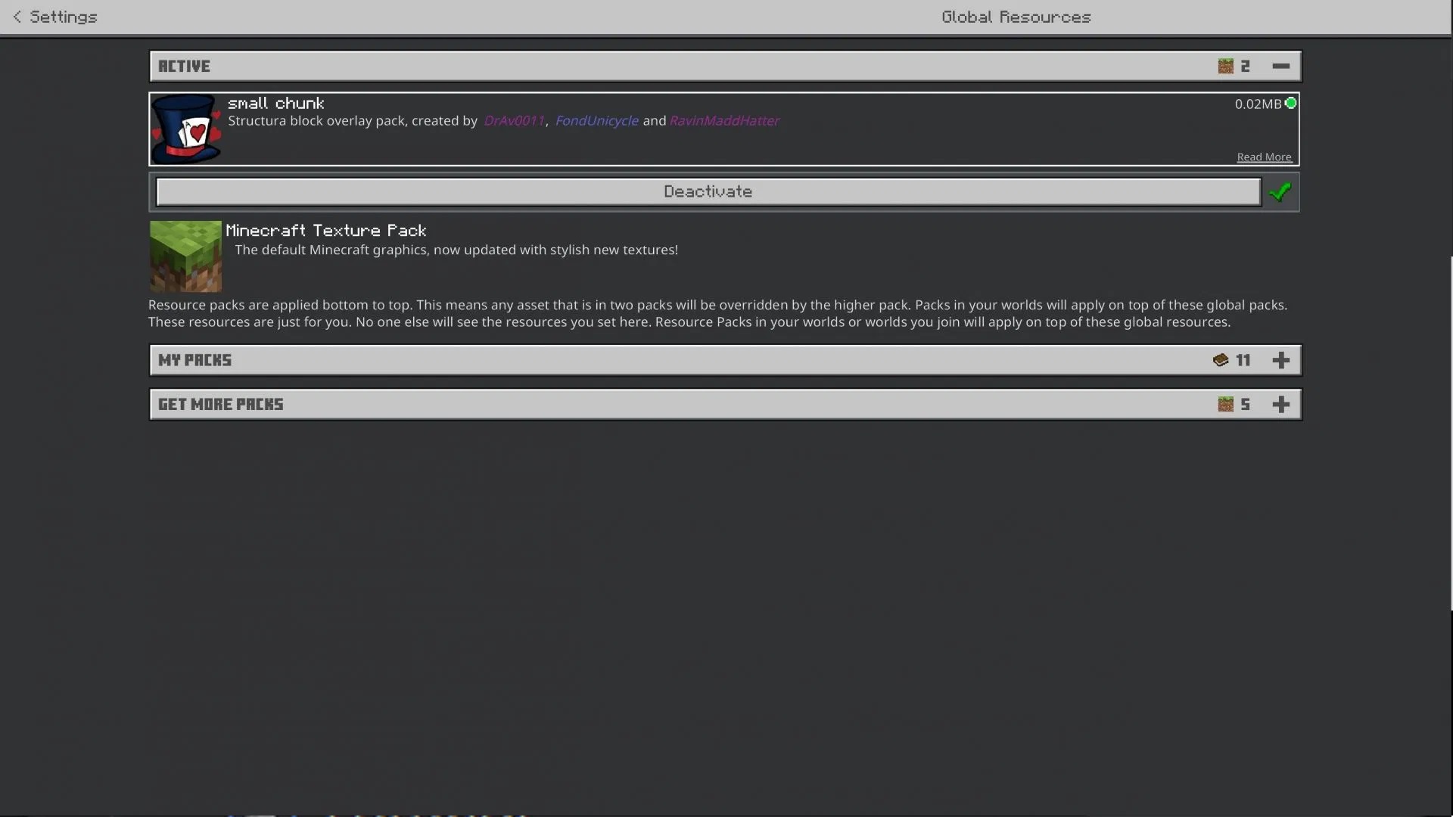
Просто попробуйте открыть новый файл mcpack, который содержит данные постройки. Если игра уже запущена, файл mcpack может импортироваться некорректно. Поэтому лучше закрыть игру, а затем запустить файл mcpack. Файл напрямую откроет Minecraft Bedrock Edition, и появится уведомление об импорте. После завершения импорта перейдите в раздел Global Resources в настройках и включите пак с тем названием, которое вы ранее указали в инструменте Structura.
Как показано выше, у меня название mcpack отображается как small chunk. Соответственно, оно должно появиться и в настройках Global Resources.
Также читайте: Как использовать текстур-паки в Minecraft Bedrock
V. Разместите шаблон с помощью armor stand
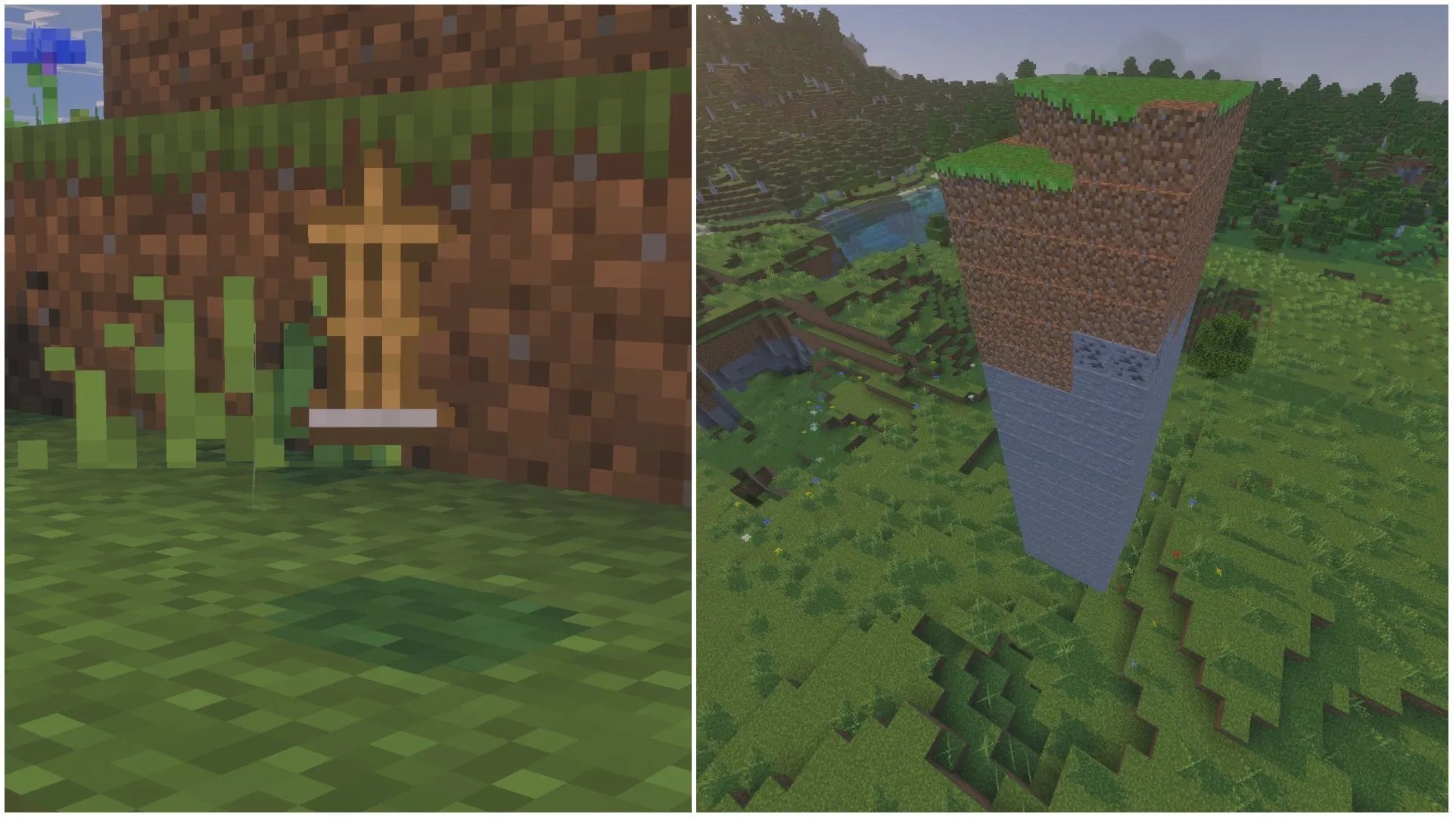
Наконец, вы можете зайти в новый мир Minecraft Bedrock, в котором хотите разместить голограмму постройки. Оказавшись в мире, возьмите armor stand и поставьте его где угодно. Стойка сразу же покажет голограмму всей постройки, которую теперь можно без труда строить блок за блоком.
РЕЗЮМИРУЕМ
Structura для Minecraft Bedrock Edition помогает превратить готовую постройку в удобную голограмму-шаблон, чтобы затем воссоздать её в другом мире без ручного копирования каждого блока. Для этого нужно экспортировать постройку через structure block в файл mcstructure, преобразовать его в mcpack через Structura, импортировать пак в игру и затем разместить голограмму с помощью armor stand.