

 Jun 11th, 2026
Minecraft сам по себе увлекателен, но моды делают его ещё лучше. Существуют тысячи качественных модов, которые могут полностью преобразить кубическую игру, а когда речь заходит о визуальных улучшениях, мод Shine определённо стоит попробовать. Разработчики недавно выпустили вторую версию мода, и она добавляет несколько интересных возможностей.
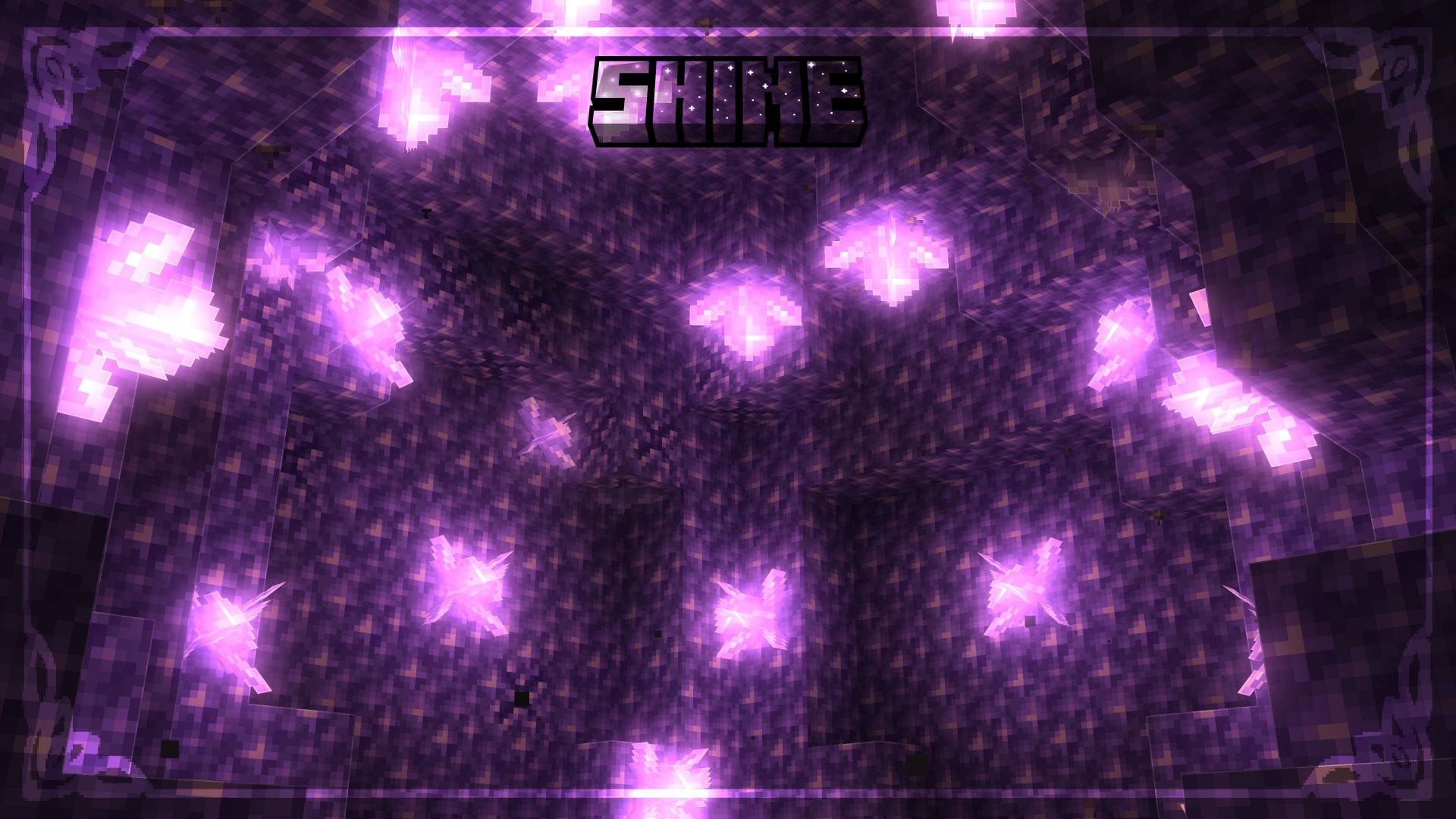
Вот всё, что нужно знать о моде Shine для Minecraft: где и как его получить, а также как проходит весь процесс установки. Лучшее в этом популярном моде — то, насколько он лёгкий, при этом он заметно улучшает визуальную составляющую игры.
Особенности мода Shine для Minecraft
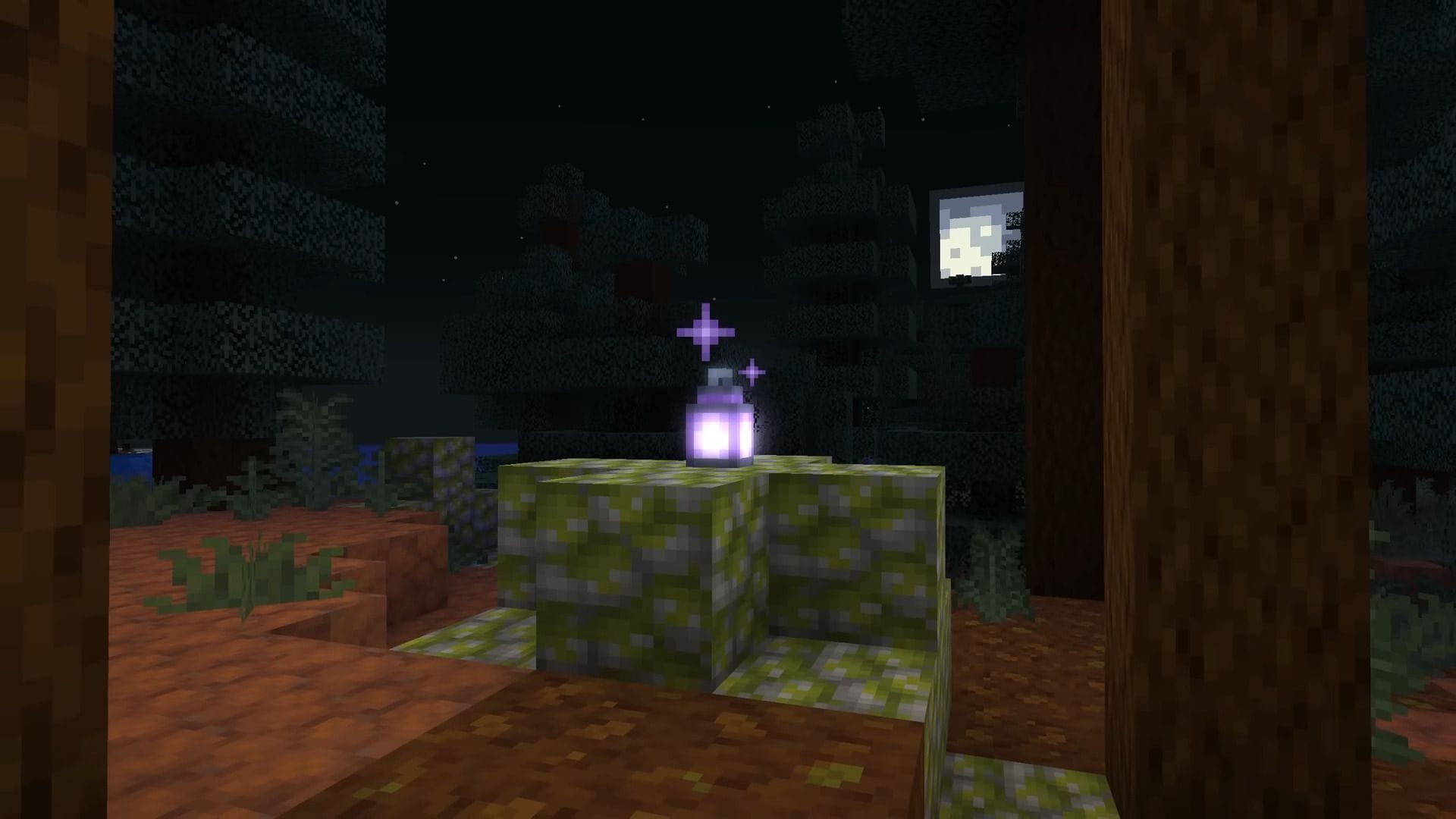
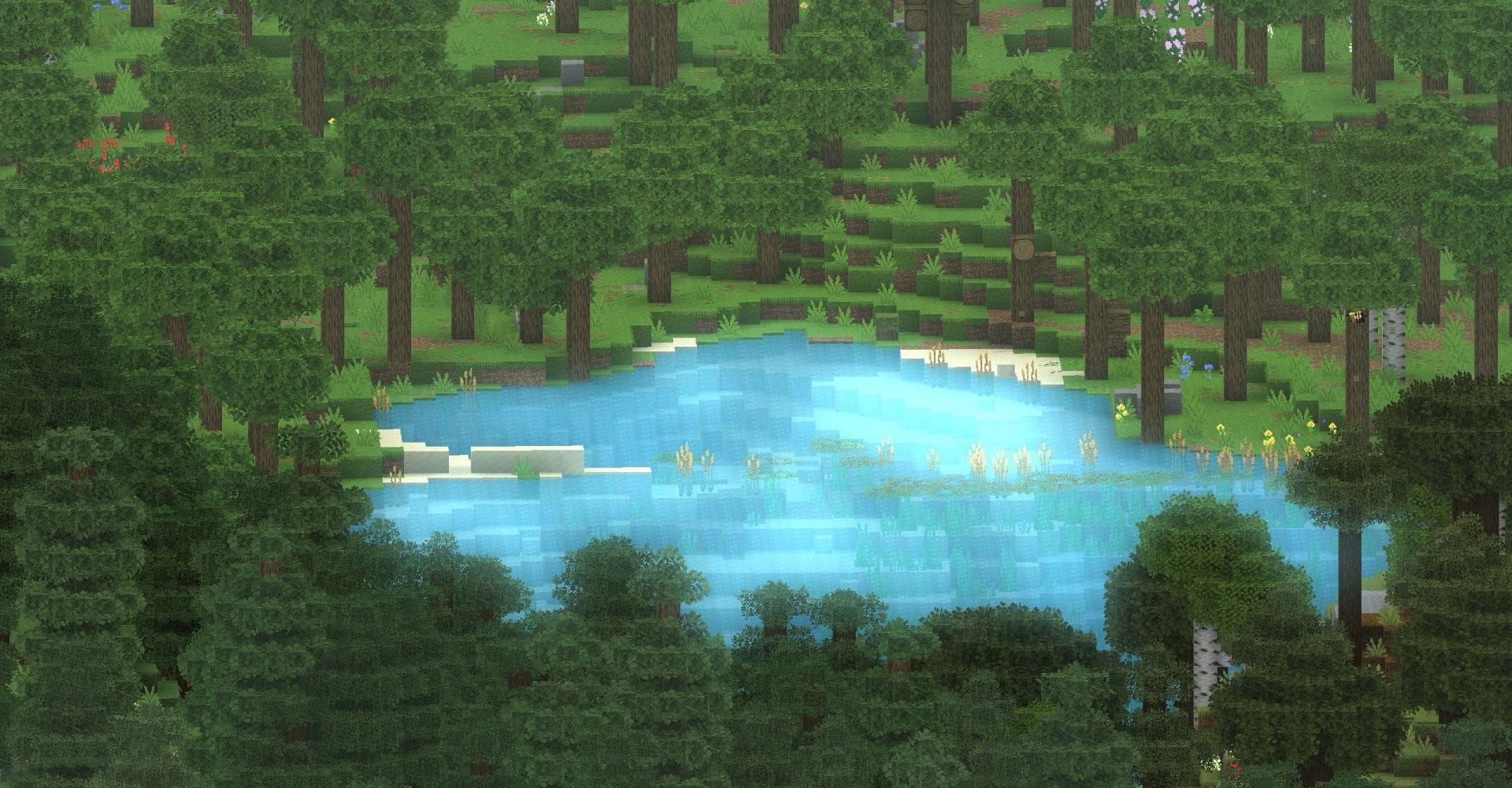
Мод Shine улучшает визуал кубического мира без серьёзной нагрузки на видеокарту. Это достигается за счёт грамотного акцента на отдельных аспектах освещения, таких как selective bloom, rim lighting и другие эффекты, благодаря которым Minecraft выглядит современнее.
Если вы не знаете, bloom — это эффект, при котором от краёв объектов исходит полоса света или свечение, создающее мягкий, мечтательный вид. Мод добавляет этот эффект мобам, из-за чего они лучше выделяются на фоне окружения. Он также применяется к частицам, чтобы сделать визуал ещё приятнее. Освещение дополнительно привязывается к цвету блока, поэтому разные предметы излучают свет разных оттенков.
Кроме того, есть хорошие возможности кастомизации, включая режим без затенения, который придаёт кубической игре совершенно другой, мультяшный вид. Rim lighting создаёт резкую полосу света по краям объектов, таких как деревья и блоки. Такой стиль может понравиться не всем, но его можно попробовать и включить, если он подходит под ваши предпочтения.
Руководство по установке мода Shine
СКАЧАТЬ: ТЫКАТЬ ТУТ
Процесс установки мода Shine такой же, как и у любого другого мода. Вот как это сделать.
- Установите загрузчик модов. Скачайте и запустите официальный установщик Forge или Fabric — в зависимости от того, что требуется конкретному моду. Убедитесь, что версия загрузчика совпадает с версией вашей игры.
- Скачайте файл мода. Загрузите файл Shine mod в формате .jar с проверенного сайта, например CurseForge или Modrinth. Оставьте его в исходном формате .jar и не распаковывайте.
- Откройте папку игры. Нажмите Windows Key + R, чтобы открыть окно Run, введите %appdata%.minecraft и нажмите Enter, чтобы открыть основную папку установки игры.
- Поместите файл. Найдите папку с названием mods. Если её нет, просто создайте новую папку и назовите её mods. Перетащите скачанный .jar-файл прямо в эту папку.
- Запустите игру. Откройте Launcher, выберите профиль Forge или Fabric в выпадающем меню версий и нажмите Play.
Как пользоваться модом Shine
Гайд на английском: ТЫКАТЬ ТУТ
После установки мода Shine можно перейти в раздел настроек мода, чтобы настроить внешний вид игры под свои предпочтения. Там можно найти настройки для всех эффектов, включая bloom, rim light, shading и colored lighting. Их можно включать или выключать прямо из этого меню.
Также можно перейти к более тонкой настройке через bloom editor, где доступно изменение intensity, bloom distance, highlight clamp и других параметров. Кроме того, есть раздел shaders, который позволяет включать или отключать такие настройки, как block shading, cloud shading и entity shading.
В моде доступно много параметров, которые можно изменить, чтобы эффекты выглядели именно так, как вам нужно. Главное преимущество Shine в том, что он работает без каких-либо shader packs, почти не влияет на производительность и также поддерживает Sodium.